터미널과 파일 작업을 한 화면에서
분할 터미널로 서비스 상태와 로그를 나란히 확인하고, SFTP 파일 탐색기로 원격 파일을 관리하세요.
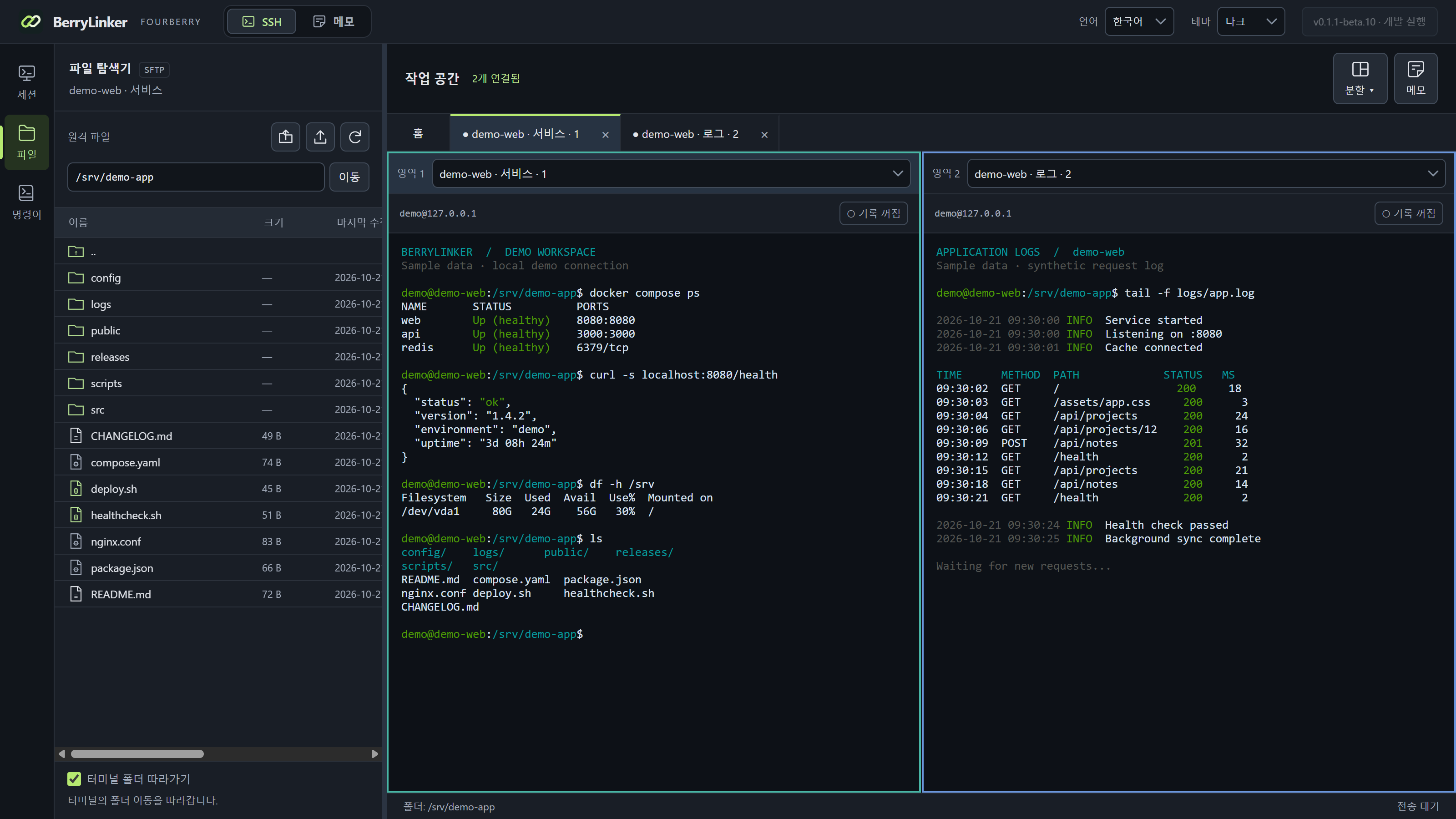
개발자와 서버 관리자를 위한 Windows 원격 접속 도구입니다. SSH 터미널과 SFTP 파일 작업부터 Markdown 메모·이미지·다이어그램을 담은 작업 기록까지 한 앱에서 관리합니다. 현재 사내 사용과 피드백을 중심으로 검증 중인 베타 버전입니다.
Windows x64 · v0.1.1-beta.21 · 자동 업데이트 지원

BerryLinker BETA
서버를 연결하고, 작업을 이어갑니다.
서버 연결·파일 관리와 beta.14의 메모·이미지·다이어그램을 실제 예시 화면으로 살펴보세요.
분할 터미널로 서비스 상태와 로그를 나란히 확인하고, SFTP 파일 탐색기로 원격 파일을 관리하세요.
원격 폴더를 탐색하며 파일을 업로드하고 다운로드하세요. 파일 목록과 전송 결과를 터미널 옆에서 확인할 수 있습니다.
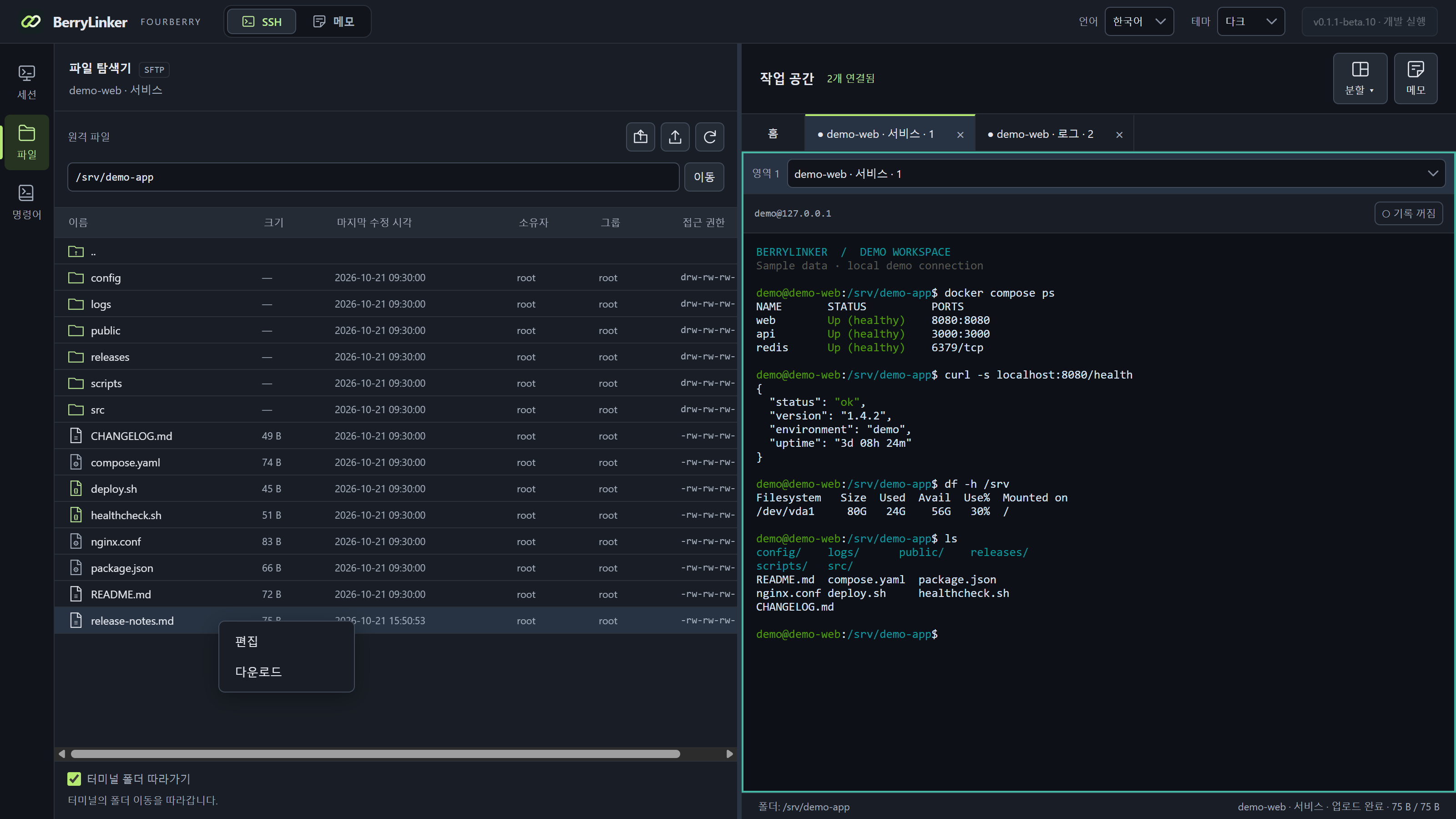
원격 텍스트 파일을 앱 안에서 열어 내용을 확인하고 수정하세요. 변경 내용을 확인한 뒤 원격 서버에 저장할 수 있습니다.
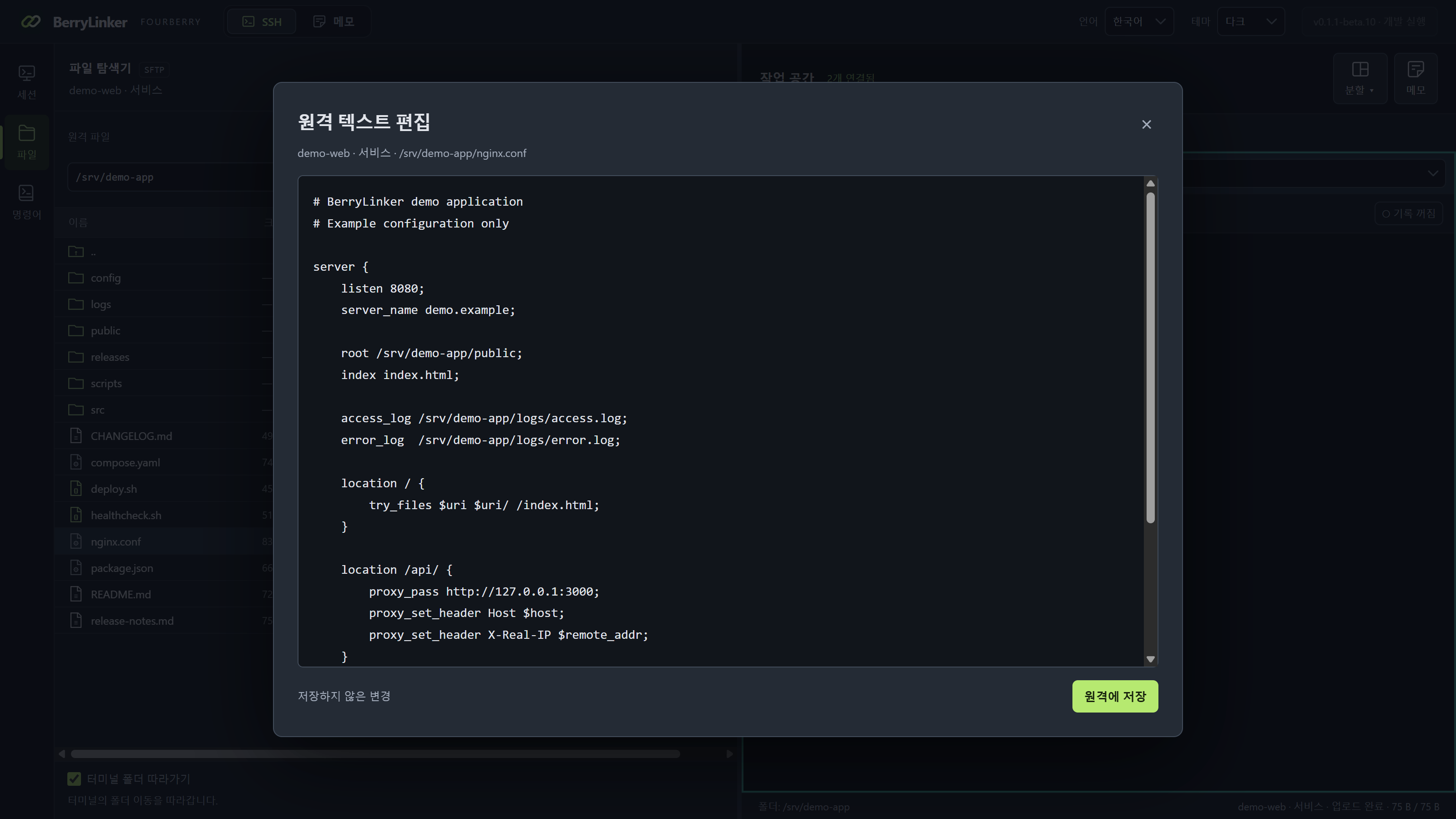
작업에 맞는 Linux·Docker 명령어를 검색하고 설명과 예제를 확인하세요. 예제를 복사해 경로와 이름을 환경에 맞게 바꿔 사용할 수 있습니다.
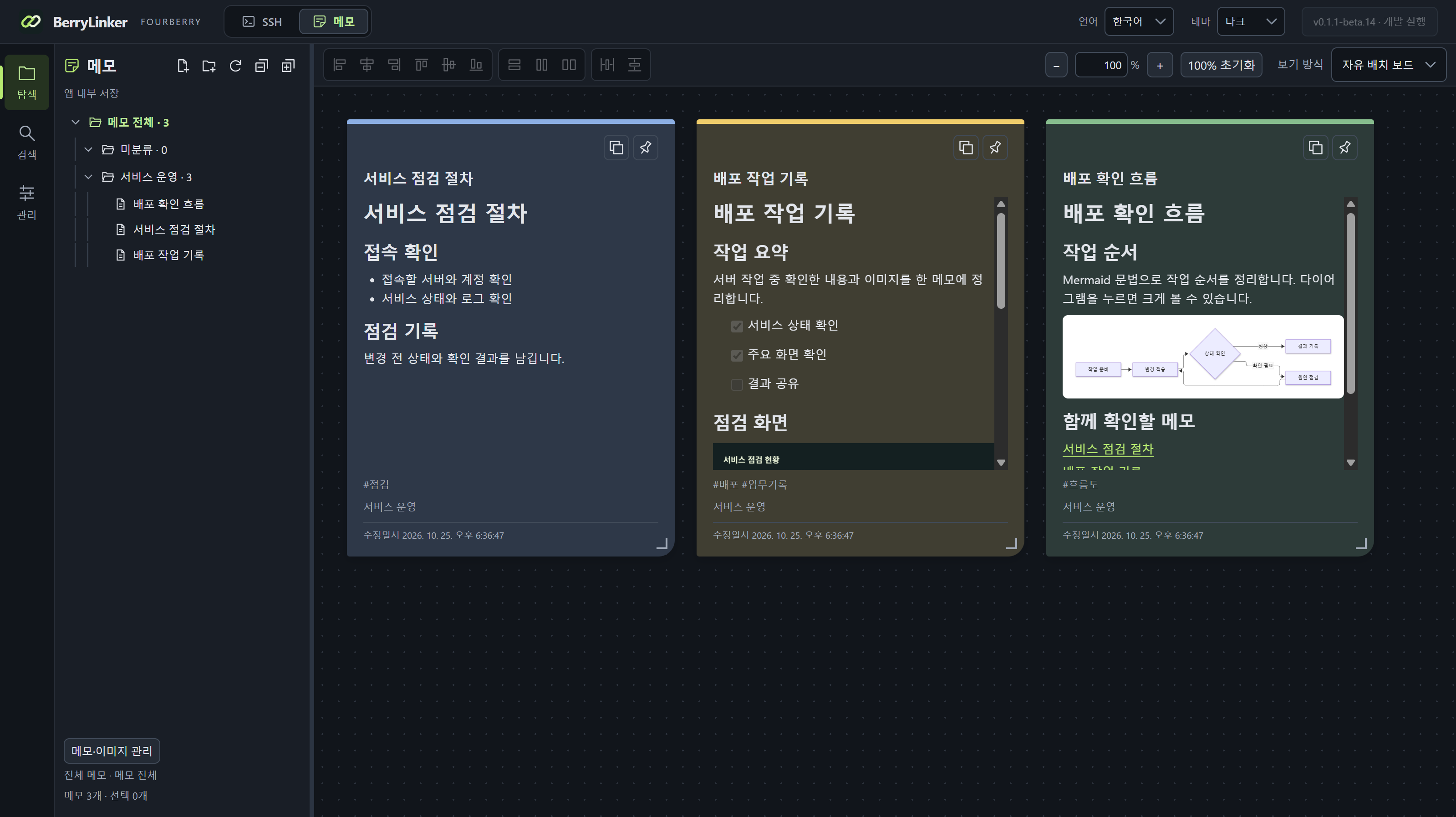
작업 경로와 확인할 내용을 메모로 남기고 폴더·색상·태그로 구분하세요. 메모 보드에서 여러 기록을 나란히 보고 관련 메모로 이어갈 수 있습니다.
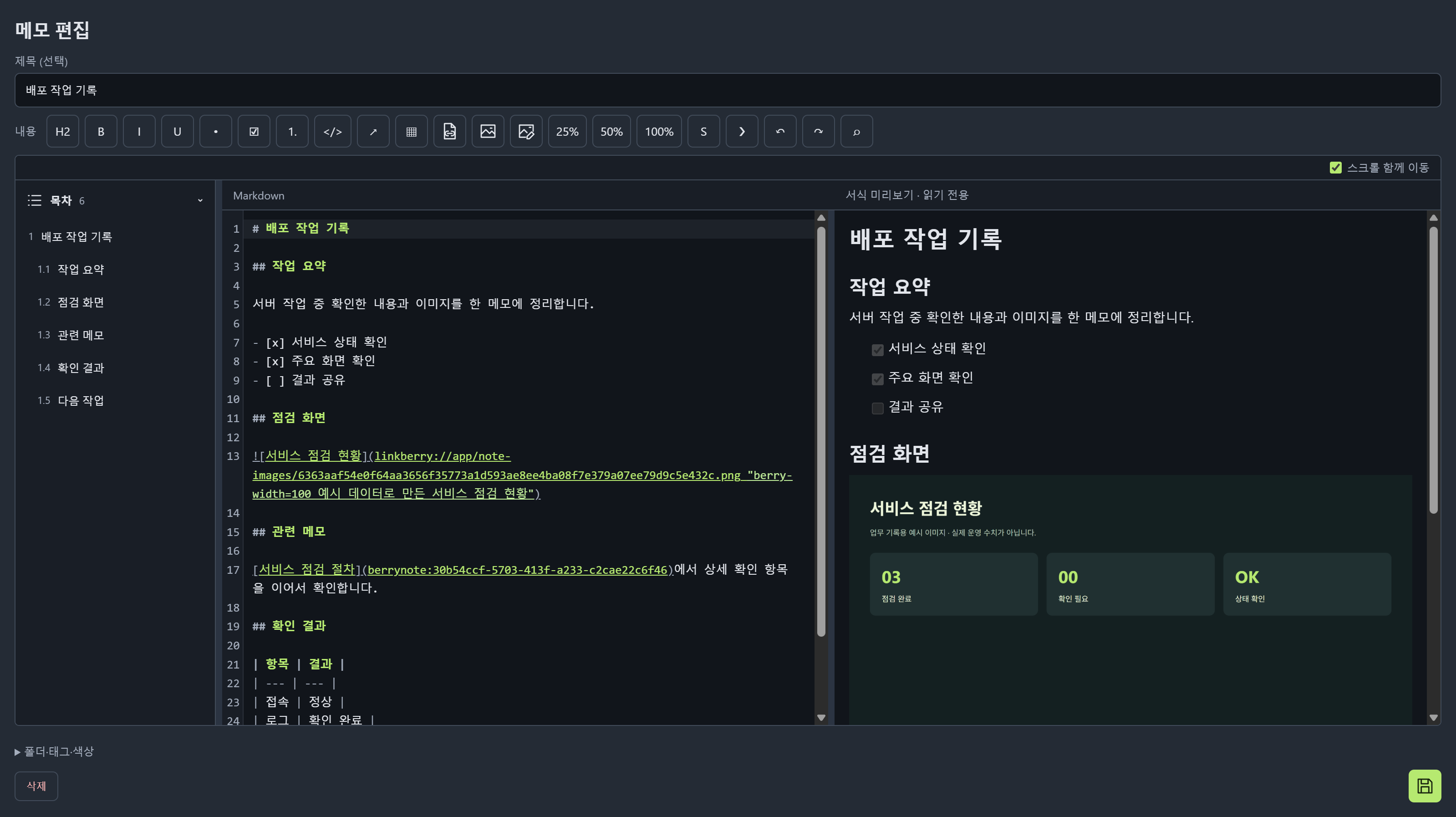
Markdown 원문과 미리보기를 나란히 보고 너비를 조절하세요. 목차로 제목을 찾아 이동하고 스크롤을 함께 움직이거나 따로 볼 수 있습니다. 이미지를 첨부·붙여넣고 관련 메모를 연결할 수 있습니다.
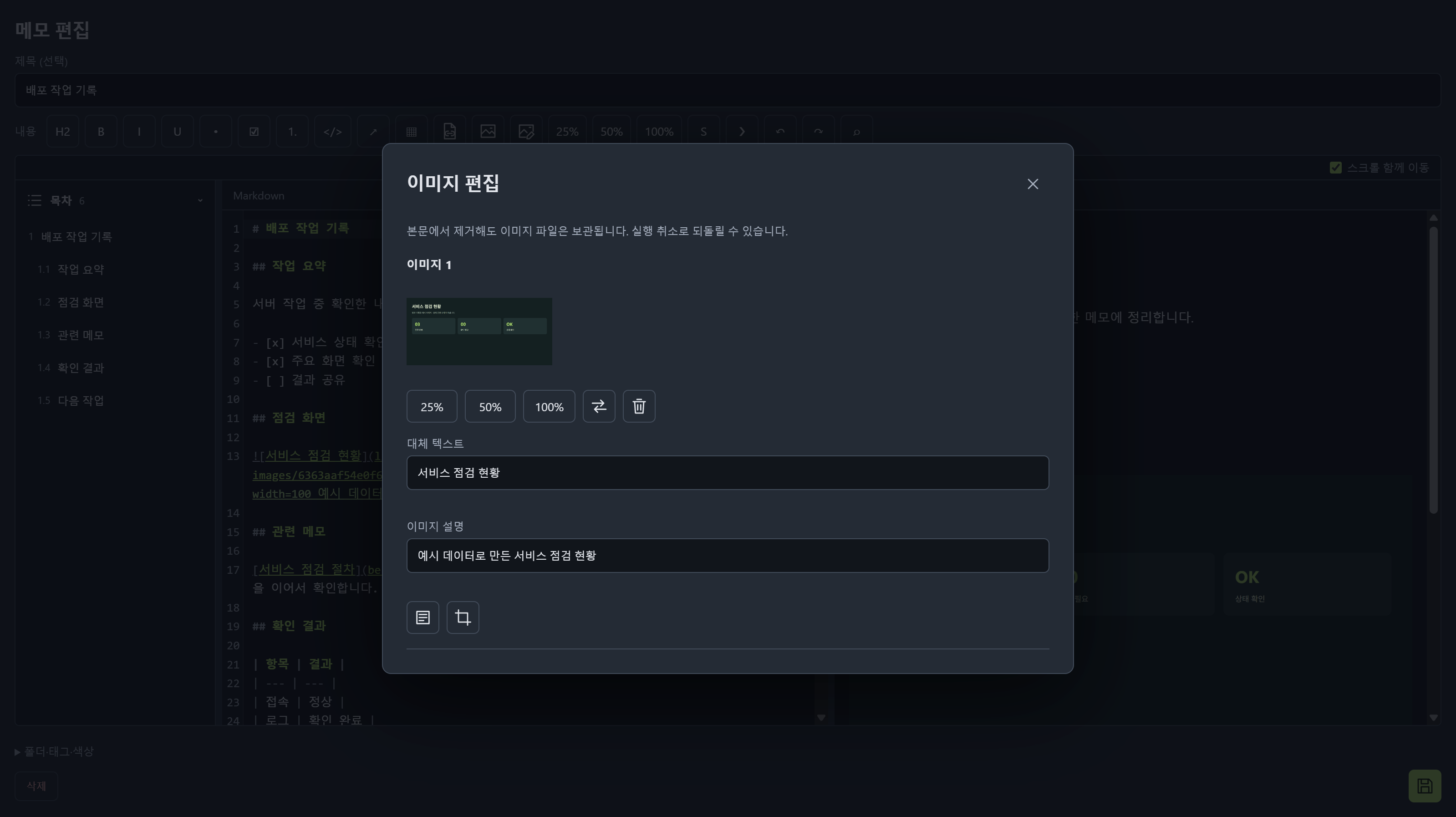
PNG·JPEG를 첨부하거나 붙여넣고 표시 너비·설명을 수정하세요. 자르기·회전 결과는 새 이미지로 저장합니다. 미리보기에서 누르면 휠 확대·축소와 드래그 이동, 화면 맞춤을 사용할 수 있습니다.
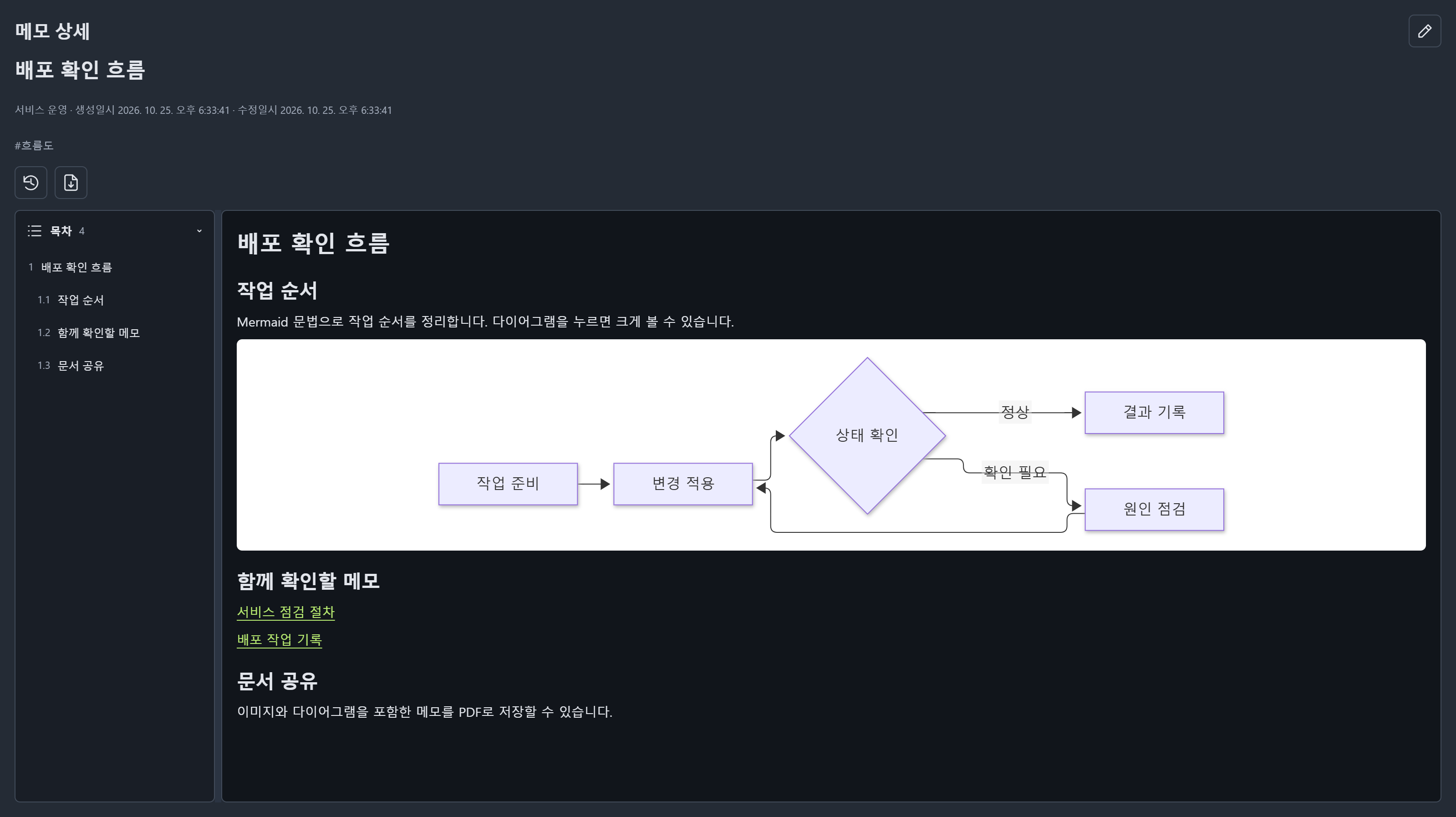
Mermaid 문법으로 작성한 흐름도와 순서도를 미리보기에서 확인하고 크게 볼 수 있습니다. 관련 메모는 제목을 바꿔도 연결을 유지하며, 이미지·표·다이어그램을 포함한 메모는 PDF로 저장할 수 있습니다.
Windows 0.1.1-beta.21에서 서버 연결·파일 작업과 메모·이미지 기록을 함께 이어갑니다.
여러 서버 연결을 탭과 분할 화면으로 확인합니다.
원격 파일을 탐색·전송·편집하고 우클릭이나 F2로 이름을 변경합니다.
접속 정보를 저장하고 폴더별로 분류합니다.
비밀번호와 SSH 개인 키 인증을 지원합니다.
목차·편집·미리보기로 작업 기록을 작성하고 화면 너비와 스크롤 동작을 조절합니다.
이미지 첨부·붙여넣기·자르기·회전과 확대 보기, Mermaid 다이어그램을 지원합니다.
관련 메모를 제목 변경에도 유지되는 링크로 연결하고 이미지·표·다이어그램을 PDF로 저장합니다.
메모·이미지를 묶어 백업·가져오기하고 앱 내부 메모의 휴지통·수정 이력에서 복원합니다.
서버 주소·포트·사용자와 인증 방식을 등록하고 연결합니다. 처음 접속할 때 표시되는 서버의 SSH 호스트 지문은 관리자가 제공한 값과 대조하세요. 저장된 지문이 달라지면 접속이 차단됩니다. 접속 대상과 계정의 권한은 사용자가 확인해야 합니다.
SSH 명령 실행과 SFTP 파일 탐색·전송·텍스트 편집을 제공합니다. 원격 파일의 덮어쓰기나 명령 실행은 실제 서버에 영향을 줍니다. 운영 데이터는 먼저 백업하고 테스트 환경에서 동작을 확인하세요. 전송 결과와 서버 응답을 확인한 뒤 다음 작업을 진행하는 것이 좋습니다.
메모는 폴더·색상·태그로 정리하고, 별도 창에서 Markdown 원문과 미리보기를 나란히 확인합니다. PNG·JPEG 이미지와 Mermaid 다이어그램을 함께 기록하고 관련 메모로 연결할 수 있습니다. PDF는 공유용 문서로, 메모·이미지 묶음 파일은 백업·가져오기용으로 사용하세요. 메모 백업에는 접속 설정과 인증 정보, 저장하지 않은 초안이 포함되지 않습니다.
앱은 사용 중인 PC의 네트워크 경로로 대상 서버에 연결합니다. VPN과 방화벽, 서버의 접속 허용 정책을 따라야 합니다. 접속 설정은 PC의 사용자 데이터 폴더에 저장되며, 비밀번호 저장은 선택 사항입니다. 개인 키 파일과 PC 계정의 접근 권한도 별도로 관리하세요. 업데이트 확인·다운로드 시 회사 홈페이지에 연결하며 서버 접속 정보나 인증 정보는 전송하지 않습니다.
현재 제공하는 파일은 v0.1.1-beta.21 베타입니다. 설치 후 서버 접속 정보를 등록해 사용합니다.
0.1.1-beta.1 이하 버전은 이번 설치 파일을 한 번 직접 설치해야 자동 업데이트가 시작됩니다. 기존 앱의 연결과 파일 작업을 마친 뒤 설치하세요.
보안 기능을 끄거나 조직의 설치 정책을 우회하지 마세요.
다운로드 전에 아래 베타 이용 안내와 책임 제한 을 읽어주세요.
f319ddff08f3c1e6d9cb8d9cb99dabae2df9fdd97a0bf45bf9f0b8567287e386파일이 안내된 설치 파일과 같은지 비교하는 값입니다. 코드 서명을 대신하지 않습니다.
v0.1.1-beta.10 · 팀원의 실제 Mac 설치·동작 확인을 위한 시험본입니다. 정식 지원 검증은 진행 중입니다.
a99d079a04c5dddf500737266381e8cab2aac0f96a0f2b382e36a521ea01354a28606282115872103966eeb1f3ec2507cd10f496a0227f2d4e7fc6cc2bb8e12b검증 순서: 설치·첫 실행 → SSH 비밀번호/키 인증 → ⌘C·⌘V → SFTP 업로드·다운로드·편집 → 메모 저장 → 앱 재실행 후 설정 확인. 시험 서버를 사용하고 앱 버전·Mac 칩·macOS 버전·오류를 담당자에게 알려주세요. 비밀번호·개인 키·내부 서버 정보는 공유하지 마세요.
사내·외 이용자 모두에게 적용되는 현재 배포본의 안내입니다. 법령상 보장되는 이용자의 권리를 제한하지 않습니다.
BerryLinker는 검증 중인 상태로 제공됩니다. 법령상 허용되는 범위에서 오류 없는 동작, 특정 목적에 대한 적합성, 모든 환경의 호환성·연속적인 이용을 보장하지 않습니다. 본 안내가 페이지에 명시한 기능이나 법령상 보장 의무를 배제하는 것은 아닙니다.
접속·관리 권한을 보유하거나 관리자의 허가를 받은 시스템에서만 사용하세요. 계정과 개인 키를 안전하게 관리하고, 관련 법령·소속 조직의 보안 정책·대상 서비스의 이용 조건을 준수해야 합니다. 무단 접근이나 제3자의 권리를 침해하는 용도로 사용할 수 없습니다.
SSH 명령 실행, 파일 전송·덮어쓰기·편집은 서버와 데이터에 직접 영향을 줍니다. 작업 대상과 명령·파일 내용을 확인하고 필요한 백업과 복구 절차를 준비하세요. 터미널 출력 기록에는 민감한 정보가 포함될 수 있으므로 저장·공유 범위도 확인하세요.
법령상 허용되는 범위에서 포베리는 이용자의 무단 접근, 권한을 벗어난 사용, 법령·보안 정책 위반 또는 잘못된 명령 실행으로 발생한 손해에 대해 책임을 부담하지 않습니다. 베타의 오류로 데이터 손실·업무 중단 등이 발생할 수 있으나, 이 안내만으로 회사가 부담해야 할 위험이나 책임을 이용자에게 전가하지 않습니다. 회사·이행 보조자·피고용자의 고의 또는 중대한 과실, 그 밖에 법령상 배제·제한할 수 없는 책임에는 위 제한이 적용되지 않습니다.
베타의 기능·지원 범위와 업데이트 일정은 검증 결과에 따라 달라질 수 있습니다. 별도 계약이 없는 경우 지속적인 유지보수나 특정 기한 내 수정·복구를 보장하지 않습니다. 포함된 오픈소스 소프트웨어에는 각 라이선스가 적용되며 관련 고지와 원문은 설치 파일에 포함되어 있습니다.
안내 기준일: 2026-11-06 · 문의: fourberry@fourberry.co.kr
아닙니다. 현재 사내 사용과 피드백을 중심으로 검증 중인 베타 버전입니다. 외부에서 내려받는 경우에도 같은 베타 안내와 제한이 적용됩니다. 기능·화면이 바뀌거나 오류가 발생할 수 있습니다.
Windows x64 베타와 Apple Silicon·Intel Mac용 시험 DMG를 제공합니다. Node.js는 별도로 설치하지 않습니다. Mac 시험본은 팀 검증용이며 Developer ID 서명·Apple 공증이 없어 실행이 차단될 수 있습니다. Linux·Windows ARM용 공개 설치 파일은 제공하지 않습니다.
Windows는 0.1.1-beta.3부터 새 버전을 자동으로 확인하고 백그라운드에서 다운로드합니다. 작업을 마친 뒤 앱을 종료하거나 재시작하여 업데이트를 선택하면 설치합니다. 파일 작업이나 열린 편집기가 있으면 설치를 막습니다. 자동 업데이트가 없는 0.1.1-beta.1 이하 버전은 이번 설치 파일을 한 번 직접 설치해야 합니다. Mac 시험본은 수동 업데이트 방식입니다.
같은 Windows 계정의 기존 앱 설정 폴더를 유지하며, 자동 설치 전에 접속 설정을 별도로 백업합니다. 시험 환경에서 서버·폴더·호스트 지문·개인 키 경로와 암호화된 인증 정보, 언어·테마의 보존을 확인했습니다. Windows beta.14 업데이트 후 기존 메모·이미지·설정과 연결 문서의 유지를 확인했습니다. 중요한 자료는 업데이트 전 별도로 백업하세요. 개인 키 원본은 이동하지 않습니다. 다른 계정이나 PC로 옮기는 동작은 별도 이전 작업입니다.
Windows beta.14에서는 Markdown 메모에 PNG·JPEG 파일을 첨부하거나 클립보드 이미지를 붙여넣고 미리보기에서 확인할 수 있습니다. 첨부 이미지는 표시 너비·설명 수정과 자르기·회전을 지원하며, 누르면 확대해서 볼 수 있습니다. Mermaid 코드 블록은 다이어그램으로 표시되고 크게 보기와 PDF 저장에도 사용할 수 있습니다.
메모 편집 도구의 메모 연결에서 저장된 앱 내부 메모를 찾아 연결할 수 있습니다. 대상 메모의 고유 식별자로 연결하므로 제목을 바꿔도 열 수 있습니다. 이미 넣은 링크의 표시 문구는 자동으로 바뀌지 않습니다. 대상이 휴지통에 있거나 삭제된 경우에는 열 수 없으며, 휴지통에서 복원하면 다시 연결됩니다.
메모·이미지 관리에서 .berrynotes 묶음 파일로 백업하고 가져올 수 있습니다. 메모를 선택하면 선택한 저장 메모와 참조 이미지를, 선택하지 않으면 전체 저장 메모와 현재 연결된 문서를 대상으로 합니다. 연결한 다른 메모가 자동으로 추가되지는 않으므로 필요한 대상도 함께 선택하세요. 서버 접속 설정·인증 정보·저장하지 않은 초안은 포함되지 않습니다. 가져오면 별도 폴더에 새 메모로 추가되며 원래 연결 문서를 덮어쓰지 않습니다.
앱 내부 메모는 삭제하면 휴지통으로 이동하며 복원할 수 있습니다. 수정 이력은 메모별 최근 20개를 보관하고 현재 내용과 비교한 뒤 복원할 수 있습니다. 이 기능은 앱 내부 메모에 적용되며 연결 폴더의 원본 파일에는 적용되지 않습니다. 영구 삭제한 항목과 보관 범위를 벗어난 기록까지 복구하는 기능은 아니므로 별도 백업을 함께 사용하세요.
저장한 메모와 연결한 TXT·Markdown 문서를 PDF로 저장할 수 있습니다. 미리보기의 이미지·표·Mermaid 다이어그램을 문서에 포함합니다. PDF는 읽기·공유용이며 메모·이미지를 앱으로 복원할 때는 .berrynotes 백업을 사용하세요.
통신 실패·파일 검증 실패·설정 백업 실패 시 설치를 진행하지 않고 재시도 안내를 표시합니다. 설치가 완료되지 않으면 다음 앱 실행에서 알립니다. 앱의 업데이트 재시도를 사용하거나 이 페이지에서 설치 파일을 다시 받을 수 있습니다. 설치 도중 전원 중단 등 모든 상황의 자동 복구를 보장하지는 않습니다. 기존 설정과 백업은 삭제하지 말고 보존하세요.
현재 설치 파일은 코드 서명이 없는 시험 배포본이므로 Windows나 보안 제품이 경고하거나 실행을 차단할 수 있습니다. 회사의 설치 정책을 따르고, 보안 기능을 끄거나 정책을 우회하지 마세요. 설치가 제한되면 내부 관리자에게 확인하세요.
포베리 문의 채널로 앱 버전, 발생한 작업과 오류 메시지를 알려주세요. 비밀번호·개인 키·고객 정보·내부 서버 주소를 포함하지 마세요. 별도 지원 계약이 없는 베타 이용에 대해 개별 환경의 장애 복구나 응답·수정 기한을 약속하지 않습니다.